コラム
サーバー会社からPHPの更新を勧められたら、放置せずに対応するのが基本です。ただし、準備なしでバージョンだけを上げるのは避けます。
先に担当者を決め、WordPress本体などの更新とバックアップを済ませ、元に戻せる状態で進めましょう。
ここでいうPHPとは、サーバーの上でWordPressを動かしているプログラム言語のことです。
結論:PHPは上げる。ただし「確かめてから・戻せるようにして」
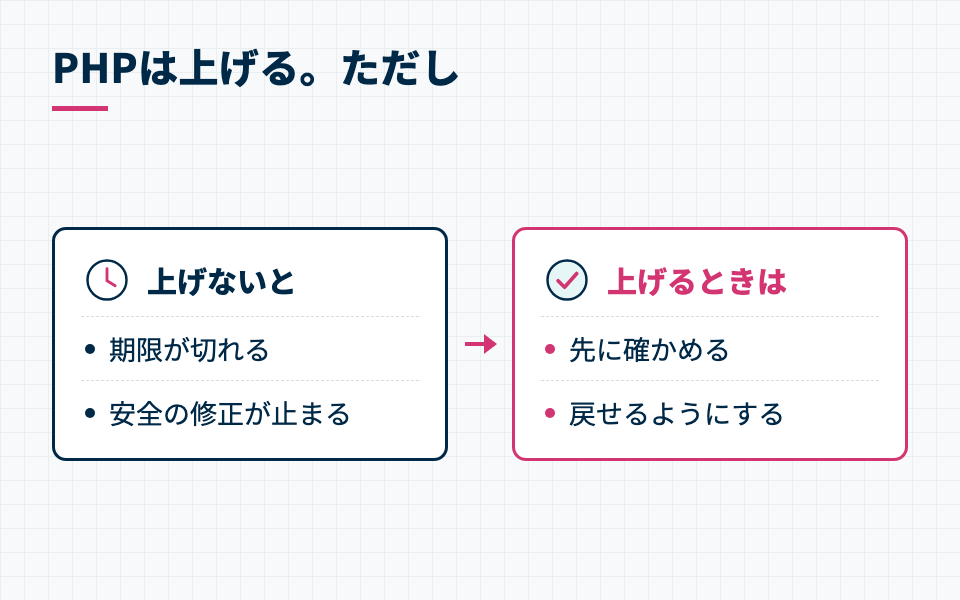
PHPにはバージョンごとにサポートの期限があります。期限を過ぎたPHPを使い続けるのではなく、対応するバージョンへ計画的に更新します。
一方で、PHPだけを先に上げると、古いテーマやプラグインが合わず、不具合が起きることがあります。今のPHPのバージョン、更新するもの、バックアップから戻す方法を先に確かめてください。
社内のWEB担当が行うのか、制作会社や保守担当へ依頼するのかも、作業前に決めます。誰も触れない状態をつくらないことが、最初の一歩です。
PHPのバージョンとサポートの期限
PHPは、バージョンの公開から2年間、不具合の修正を含む通常のサポートが行われます。その後の2年間は、安全に関わる問題だけが修正されます。
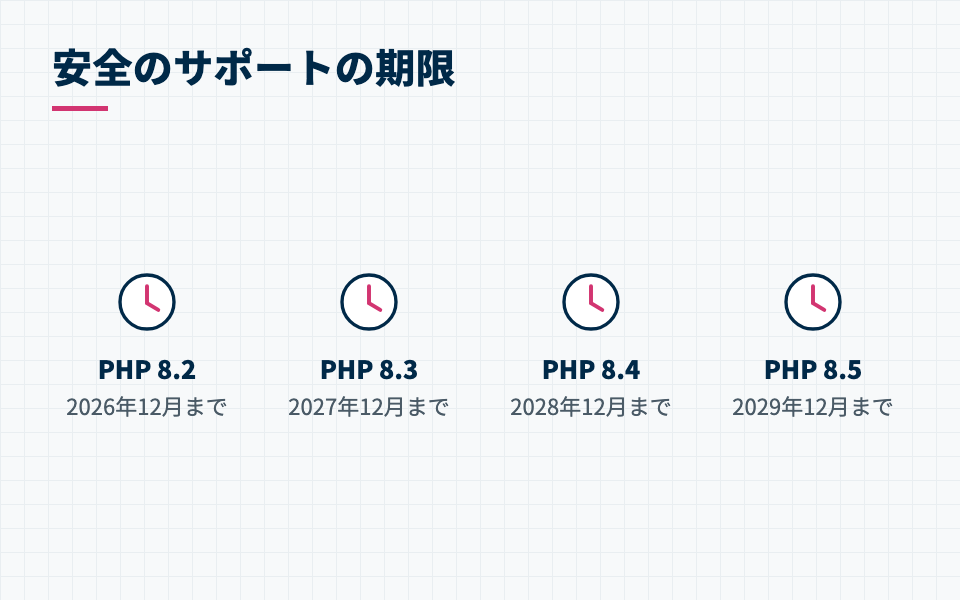
2026年11月14日時点の、PHP 8.2から8.5までのセキュリティサポート期限は次のとおりです。
| PHPのバージョン | セキュリティサポートの期限 |
|---|---|
| 8.2 | 2026年12月31日 |
| 8.3 | 2027年12月31日 |
| 8.4 | 2028年12月31日 |
| 8.5 | 2029年12月31日 |
PHP 8.2は2026年12月31日で、安全に関わる修正も終わります。PHP 8.1以前は、すでにサポートが終了しています。
WordPress公式はPHP 8.3以上を推奨しています。PHP 7.4以上でもWordPressは動きますが、サポートが終わったバージョンは、サイトを安全上の弱点にさらすおそれがあると案内しています。
今のサイトがPHP 8.2なら、期限を迎える前に更新の準備を始めます。PHP 8.1以前なら、すでにサポートがない状態だと社内で共有し、作業の担当者と日程を決めてください。
更新先は推奨バージョンだけで決めず、利用中のテーマやプラグインが対応しているかも含めて確認します。
PHPを上げると何が起きうるか
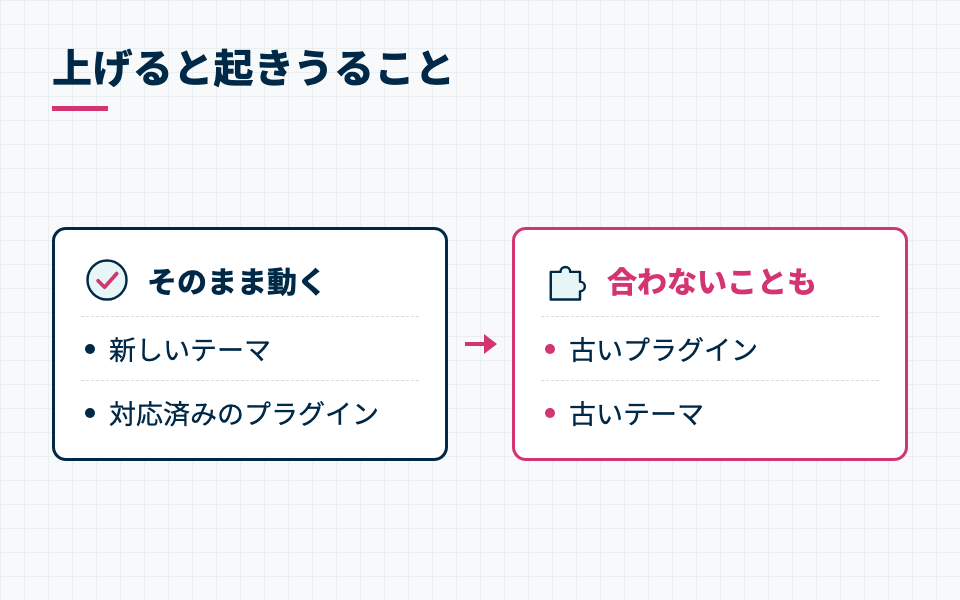
PHPを更新しても、そのまま動く場合はあります。ただし、例えば古いプラグインやテーマが新しいPHPに合わず、画面が真っ白になる、一部が表示されない、フォームが動かないといった不具合が起こりえます。
WordPressは、本体だけでなくテーマやプラグインを組み合わせて動く仕組みです。私たちもWordPressのコラムで、フォーム、SEO、バックアップの取り込みなどのプラグインを使っていました。
プラグインは必要な機能を加えられる一方、PHPとの組み合わせも確認する必要があります。WordPressを悪者にする話ではなく、構成に合わせた更新作業が必要だということです。
そのため、PHPの更新前にWordPress本体、テーマ、プラグインを新しくします。さらにバックアップを取り、試しの環境か更新後のサイトで表示と動作を確かめます。
PHPを上げる6つの手順
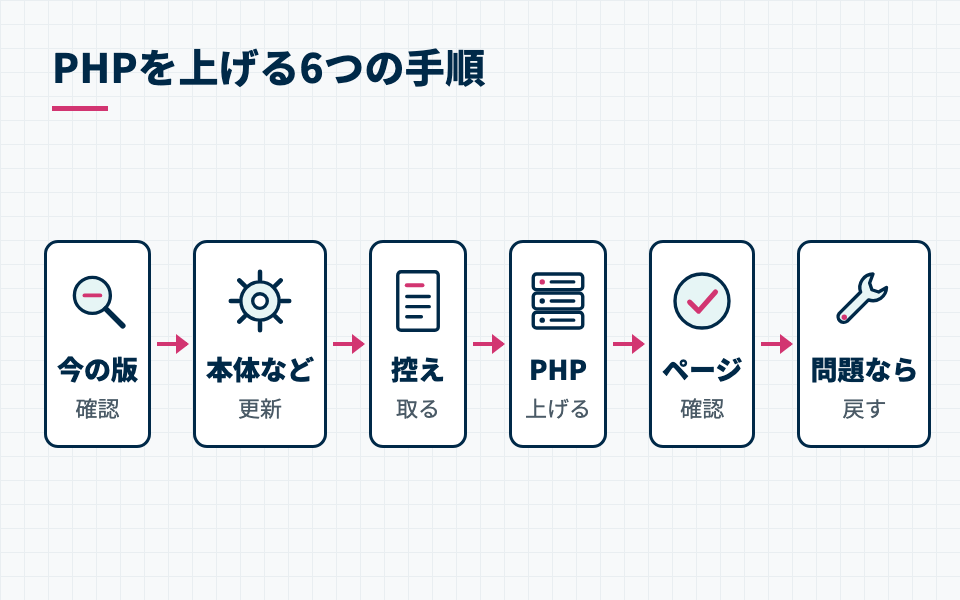
サーバー会社によって管理画面や操作方法は異なります。ここでは特定の画面操作ではなく、社内と制作会社・保守担当の間で確認したい順番を説明します。
1. 今のPHPのバージョンを確かめる
まず、サイトが現在使っているPHPのバージョンを確認します。サーバーの管理画面で選べることが多いため、確認場所が分からなければサーバー会社や制作会社へ聞いてください。
この段階で、更新作業を誰が行うかも決めます。社内で対応するのか、制作会社へ依頼するのか、保守契約に含まれているのかを整理すると、作業が止まりにくくなります。
2. WordPress本体・テーマ・プラグインを更新する
PHPを上げる前に、WordPress本体、利用中のテーマ、プラグインを更新します。古いものが残っていると、新しいPHPに合わない場合があるためです。
ただし、更新作業そのものでも表示や機能に影響が出る可能性があります。一度に進めず、どこまで更新したかが分かるように順番を決めます。
3. バックアップを取り、戻せるか確かめる
次にバックアップを取ります。保存しただけで終わらせず、問題が起きたときに誰が、どの方法で元へ戻すのかまで確認してください。
バックアップから戻す担当が決まっていなければ、PHPを上げる前に制作会社や保守担当へ相談します。作業後に戻し方を探す状態は避けます。
4. PHPのバージョンを上げる
準備ができたら、サーバー側でPHPのバージョンを上げます。試しの環境を用意できる場合は、先にそこで更新し、表示や動作を確認してから本番へ進めます。
作業する日時と確認する人も決めておきます。更新した直後に確認できる流れにすると、不具合が出た場合に次の判断をしやすくなります。
5. トップ・施工事例・フォームを確かめる
更新後は、サイトが開くことだけで終わらせません。トップページ、施工事例などの主要なページ、お問い合わせフォームを順番に確認します。
例えば、画像や文章が欠けていないか、レイアウトが崩れていないか、フォームが動くかを見ます。住宅会社ごとに確認したいページがあれば、事前に一覧にしておくと抜けを防げます。
6. 問題があれば元の状態へ戻す
表示やフォームに問題が出たら、用意した手順で元の状態へ戻します。そのうえで、どのテーマやプラグインが新しいPHPに合っていないのかを確かめます。
戻すことは失敗ではなく、サイトを動かしながら原因を調べるための対応です。原因を直したあと、改めて更新の時期を決めます。
古いPHPのまま放っておくと起きることと、PHPを管理しない仕組み
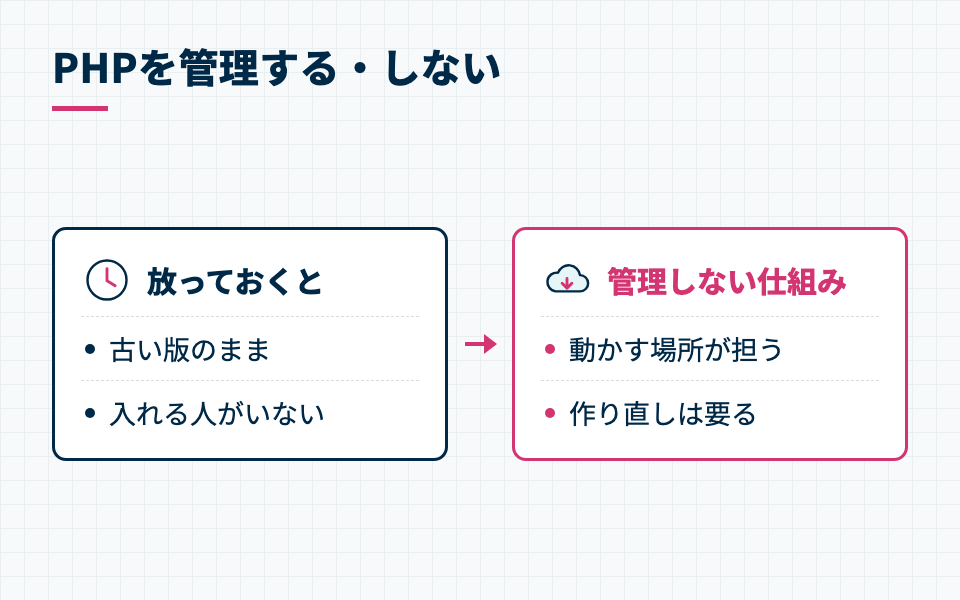
以前、私たちが制作したあるコラムサイトでは、PHP 7.4が使われたままになっています。PHP 7.4は2022年11月にサポートが終了しましたが、運用終了後は誰も触っておらず、私たちもそのサーバーには入れません。
このように担当者と管理方法が決まっていないと、期限が過ぎても更新できない状態が残ります。サイトをWordPressで運用するなら、PHPを含めて誰が保守するかを決めておく必要があります。
一方、PHPの更新を自社で管理しない仕組みも選択肢に入ります。例えばEmDashはCloudflareの上で動くため、利用者がサーバーのPHPを管理する仕組みではありません。
ただし、WordPressにはテーマやプラグインを組み合わせて機能を持たせられる面があります。今のサイトに必要な機能、社内の更新体制、保守を頼める相手を比べて、合う仕組みを選ぶことが大切です。
よくある質問
QWordPressのPHPは更新したほうがよいですか?
サポート期限を過ぎたPHPは放置せず、対応するバージョンへ更新します。ただし、先にWordPress本体などを更新し、バックアップと戻す手順を用意してから進めてください。
QPHP 8.2はいつまで使えますか?
PHP 8.2のセキュリティサポートは、2026年12月31日に終了します。WordPress公式は、PHP 8.3以上を推奨しています。
QPHPを更新するとサイトが見られなくなることはありますか?
例えば、古いテーマやプラグインが新しいPHPに合わず、画面が真っ白になる、一部が表示されないといった不具合が起こりえます。更新後はトップページ、施工事例、フォームを確認し、問題があれば元に戻します。
Q社内に詳しい人がいない場合はどうしますか?
作業前に、制作会社や保守担当へ依頼できるか確認します。PHPの更新だけでなく、事前のバックアップ、更新後の確認、問題が起きた場合に戻すところまで、担当範囲を決めてください。
まとめ
WordPressのPHPは、サポート期限を確認し、対応するバージョンへ更新します。ただし、PHPだけを先に上げるのではなく、WordPress本体・テーマ・プラグインの更新、バックアップ、更新後の確認を一つの作業として考えます。
まずは今のPHPのバージョンを確かめ、社内・制作会社・保守担当のうち誰が対応するかを決めてください。問題が起きたときに戻せる準備があれば、更新の案内が届いてから慌てずに進められます。
この記事を書いた人・監修した人
執筆者
sawan 編集部
sawan株式会社
建設・住宅業界に特化した WEB マーケティングの会社 sawan の編集部。工務店・住宅会社のサイトの制作と運用の現場で得たことをもとに、記事を企画しています。自社のサイトも WordPress から EmDash に移しました。

監修者
斉藤 伸義
sawan株式会社 代表取締役・二級建築士
住宅業界で10年、設計事務所・地域の工務店・ハウスメーカーの3社で、設計・営業・施工管理・広報を経験。その後、建築業界専門の IT 会社で WEB ディレクターとして約100社の工務店・ハウスメーカーのサイト制作と運用を担当。2023年に sawan を創業し、建設・住宅業界に特化した WEB マーケティングを支援している。
この記事の下書きは Claude Code(AI)が書き、内容の確認と最終の判断は代表が行っています。